SQL Server 2008 数据库引擎服务安装失败分析与解决方案
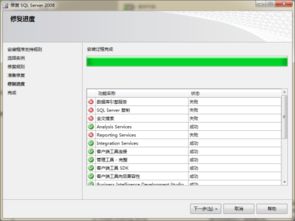
在安装 SQL Server 2008 数据库引擎服务时遇到失败,通常与系统环境、配置或权限问题有关。以下将分析常见原因并提供相应的解决步骤。
一、常见失败原因
- 系统权限不足:安装程序需要管理员权限才能修改系统文件和注册表。
- 依赖组件缺失或损坏:如 .NET Framework、Windows Installer 版本不满足要求。
- 端口冲突:默认实例的 1433 端口可能被其他程序占用。
- 防病毒软件或防火墙干扰:安全软件可能阻止安装进程。
- 残留文件或旧版本冲突:之前安装的 SQL Server 组件未完全卸载。
- 磁盘空间不足或 Temp 文件夹权限问题。
二、解决步骤
- 以管理员身份运行安装程序:右键点击安装文件,选择“以管理员身份运行”。
- 检查系统要求:
- 确认操作系统为 Windows Server 2008 SP2 或更高版本(或对应桌面版)。
- 安装 .NET Framework 3.5 SP1 及 Windows Installer 4.5。
- 关闭干扰程序:
- 暂时禁用防病毒软件和防火墙。
- 使用任务管理器结束可能与 SQL Server 冲突的进程(如旧版本服务)。
- 清理残留文件:
- 通过控制面板卸载所有 SQL Server 相关组件。
- 手动删除残留文件夹(如 C:\Program Files\Microsoft SQL Server)。
- 使用 Microsoft 官方清理工具“SQL Server Uninstall”彻底移除。
- 检查端口与实例名:
- 使用命令
netstat -ano | findstr :1433查看端口占用情况。
- 避免使用重复实例名,可尝试命名实例。
- 修复系统组件:
- 运行
sfc /scannow扫描并修复系统文件。
- 确保 Windows 更新至最新补丁。
- 查看日志文件:
- 安装失败后,在 SQL Server 安装日志目录(通常位于
C:\Program Files\Microsoft SQL Server\100\Setup Bootstrap\Log)中查找最新的.txt文件,根据具体错误代码进一步排查。
三、预防建议
- 在安装前使用系统还原点备份环境。
- 确保安装介质完整,无损坏。
- 对于老旧系统,可考虑升级到 SQL Server 更高版本(如 2012 或以上)以获得更好兼容性。
通过以上方法,多数安装问题可得到解决。若仍失败,建议根据日志错误代码查询微软官方支持文档或社区论坛获取针对性帮助。
如若转载,请注明出处:http://www.chnopener.com/product/5.html
更新时间:2026-08-27 13:56:41